Разбор продукта · 26 ноября 2026 · команда REViP
От макета меню до телевизора: что нужно настроить в REViP
Задача простая: показывать меню на экране над кассой и менять его из кабинета, а не возить флешку. Разбираем путь от файла с меню до проверки на телевизоре.
1. Выбираем экран и плеер
Для изображения и видео подходит телевизор с Android TV / Google TV либо обычный телевизор с HDMI и Android-приставка. Для Tanix W2 и VONTAR X3 у REViP есть готовые образы. У Samsung с Tizen и LG с webOS Android-приложение не устанавливается — нужна отдельная приставка.
До покупки проверьте конкретную модель: info@revip.org. Телевизор, приставка и интернет не входят в подписку сервиса.
2. Готовим файл с меню
Для первого теста достаточно одной картинки с меню. Подготовьте её под ориентацию экрана: например, 1920×1080 для горизонтального Full HD. Важный текст делайте крупным и проверьте читаемость с расстояния гостя. Макет можно подготовить отдельно или создать во встроенной Студии рекламы.
Открыть интерактивный пример меню. Переключатель «09:30 / 13:15» на сайте иллюстрирует смену меню; это не запись работы приставки.
3. Загружаем файл и создаём плейлист
В кабинете откройте загрузку файлов, добавьте картинку и включите её в плейлист. Для первого экрана не нужно сразу настраивать несколько временных окон: сначала убедитесь, что один макет доходит до устройства и отображается правильно.
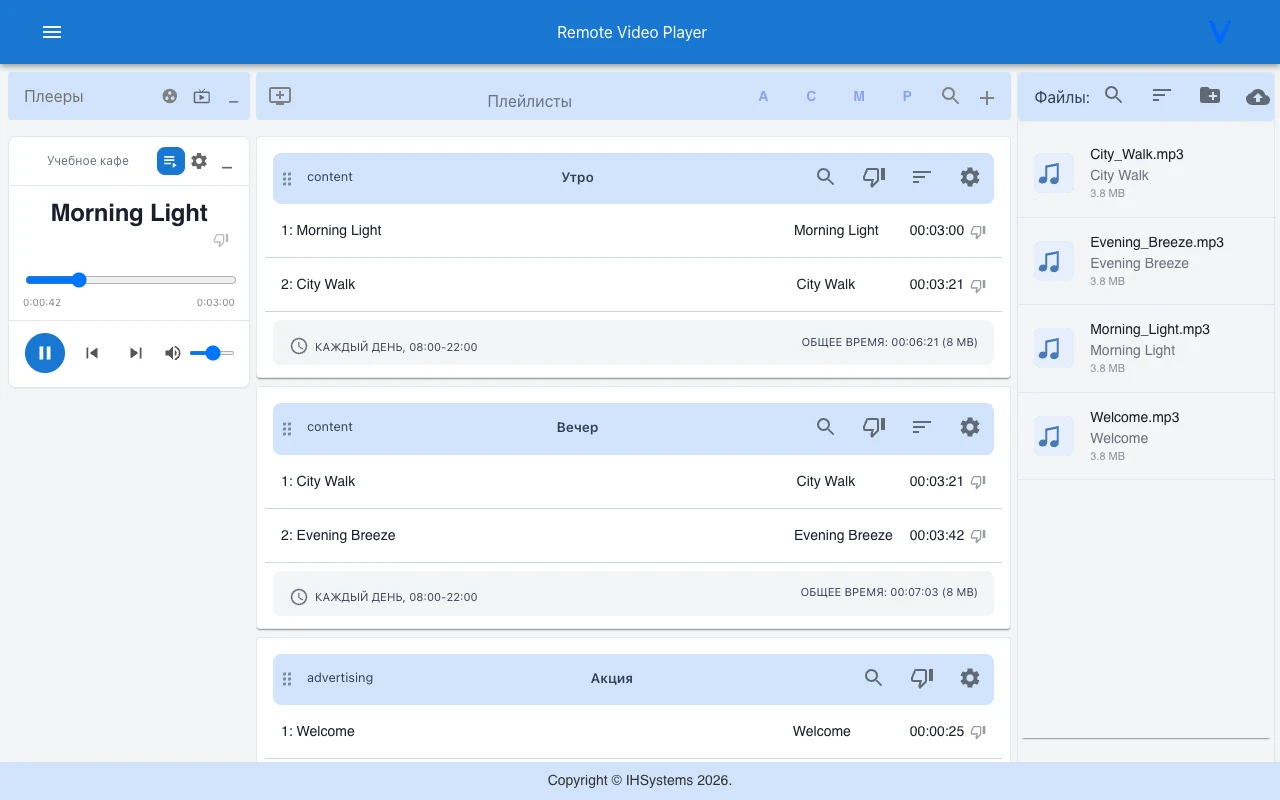
4. Привязываем Android-плеер и назначаем меню
Установите REViP Player на устройство. Свяжите его с аккаунтом по коду или QR на экране, затем назначьте ему плейлист из кабинета. Дождитесь скачивания файлов — команда назначения сама по себе ещё не доказывает, что меню уже видно.
Подробная инструкция по установке и первому запуску.
5. Проверяем результат, а не только статус «онлайн»
- На телевизоре действительно виден нужный макет, он не обрезан и читается с нужного расстояния.
- После замены файла в кабинете устройство скачивает новую версию и показывает её.
- После полного скачивания файлы могут воспроизводиться из локального кэша без интернета. Обновления и потоки требуют связи.
- Если будете использовать расписание, проверьте время и часовой пояс устройства и оба перехода между меню.
Сколько стоит такой старт
Бесплатный тариф: до трёх плееров, один плейлист, до пяти файлов, 128 МБ для собственных файлов. Это позволяет проверить базовый показ. Для отдельных плейлистов «Завтрак» и «Обед» нужен платный тариф.
Player S — 299 ₽ за плеер в месяц, 8 ГБ; Player M — 499 ₽, 16 ГБ. Тарифы указаны на ноябрь 2026 года, актуальные условия — в кабинете. Оборудование отдельно.
Попробуйте со своим меню
Начните с одного экрана и одного файла. Если понадобится расписание или несколько точек, переходите к ним после проверки базового показа.