 REViP
На чём будет работать экран
Плееру REViP нужен Android 7.1 или новее. Выберите вариант по тому, что уже висит в зале.
Есть обычный телевизор или монитор с HDMI
Докупите приставку на Android и подключите её в HDMI. Телевизор может быть любой марки и системы: Samsung, LG, без Smart TV.
Телевизор с Android TV или Google TV
Приложение ставится прямо на телевизор из Google Play. Подходят Sony, TCL, Haier, Xiaomi и другие модели, где система называется Android TV или Google TV.
Телевизор ещё не куплен
Берите модель с Android TV или Google TV, тогда приставка не нужна. На Samsung (Tizen) и LG (webOS) Android-приложения не ставятся, к ним нужна приставка.
Семь шагов
Шаги идут в том порядке, в каком их удобно делать. Посылка с приставкой идёт несколько дней, а кабинет и меню можно готовить, пока она в пути.
-
10 минут · заказ
Закажите приставку
Подойдёт любая ТВ-приставка на Android 7.1 и новее. Мы проверяли REViP на двух приставках и выпустили для них готовые образы прошивки: VONTAR X3 и Tanix W2, обе с 4 ГБ памяти и 32 ГБ встроенной.
- Где купить: AliExpress, Ozon, Wildberries, Яндекс Маркет. В поиске: VONTAR X3 4/32 или Tanix W2 4/32.
- Берите обычную Tanix W2 (процессор Amlogic S905W2). Версии Ultra и другие ревизии платы образ не покрывает, у них нужна отдельная проверка. Если сомневаетесь, пришлите ссылку на товар на info@revip.org до покупки.
- Проверьте, что в комплекте есть пульт и блок питания. HDMI-кабель обычно тоже есть.
- Если у кассы плохой Wi-Fi, выбирайте приставку с разъёмом Ethernet и тяните кабель.
-
3 минуты · сайт
Зарегистрируйтесь в REViP
Откройте www.revip.org и создайте аккаунт. Это ваш личный кабинет: в нём хранятся файлы меню, плейлисты и список экранов. Бесплатного тарифа хватает, чтобы проверить всё на практике: до трёх экранов.
Тариф Место под файлы Цена Бесплатный 128 МБ 0 ₽ S 8 ГБ 300 ₽/мес M 16 ГБ 500 ₽/мес На бесплатном тарифе: один плейлист, до пяти файлов и до трёх экранов. Для меню из пяти картинок этого достаточно. Расписание с утренним и дневным меню требует двух плейлистов, это уже платный тариф. Актуальные цены всегда в кабинете, баланс пополняется картой.
-
1–2 часа · дизайн
Подготовьте картинки меню
Каждый экран меню — отдельная картинка или короткий ролик. Сделать их можно в Canva, Figma, PowerPoint (экспорт слайда в PNG) или заказать дизайнеру.
- Горизонтальный экран
- 1920 × 1080 пикселей, JPG или PNG
- Вертикальный экран
- 1080 × 1920 пикселей
- Видео
- MP4, лучше без звука, если экран над кассой
- Шрифт цены
- не меньше 1/20 высоты экрана, чтобы читалось из очереди за 3–4 метра
Загрузите файлы в кабинете и соберите из них плейлист. Если завтраки и обеды разные, сделайте два плейлиста: «Утро» и «День».
Можно сделать самомуКартинку или короткое видео для меню можно создать прямо в личном кабинете REViP и сразу опубликовать на экраны, без дизайнера и отдельных программ.
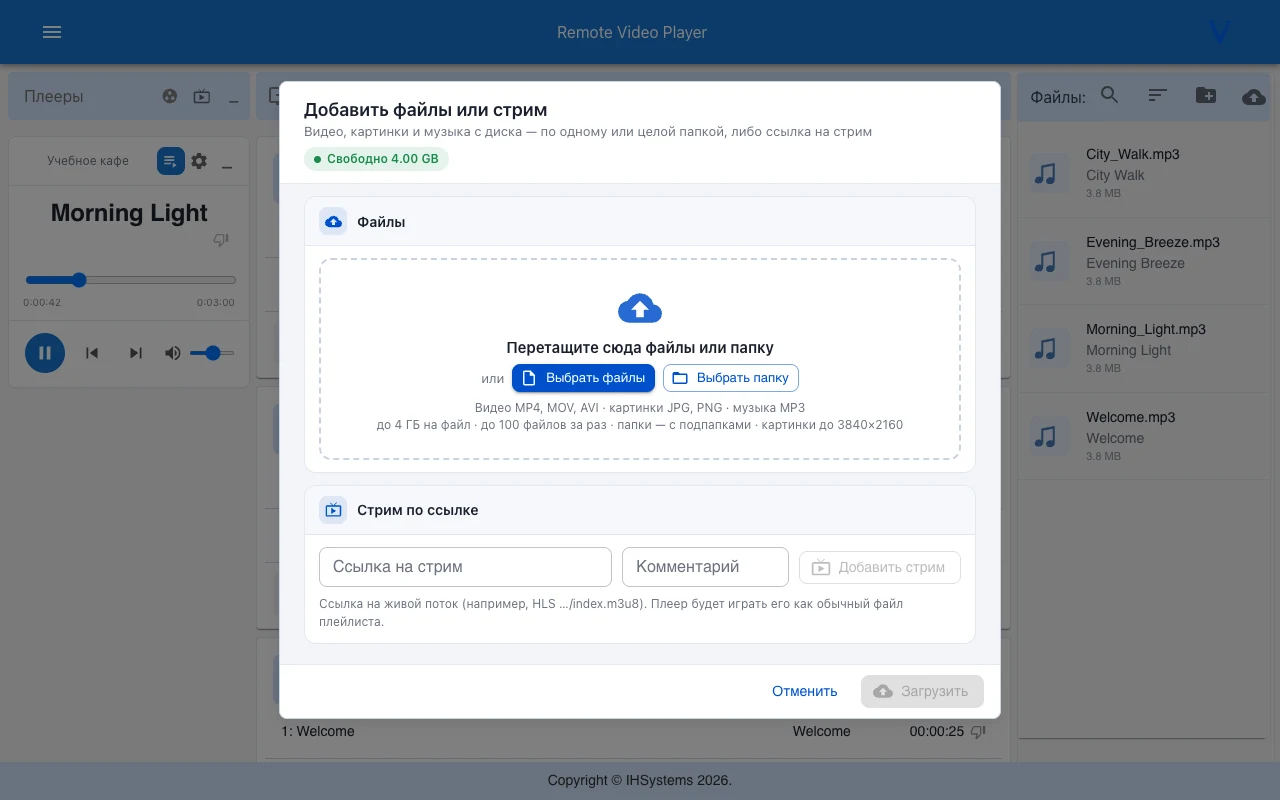
Загрузка файлов в кабинете. Учебные данные. -
10 минут · монтаж
Подключите приставку к телевизору
- HDMI-кабель от приставки в любой вход HDMI телевизора, блок питания в розетку.
- На пульте телевизора выберите этот вход HDMI (кнопка Source или Input).
- Подключите приставку к интернету: Wi-Fi в настройках или кабель Ethernet.
- Приставку можно приклеить на двусторонний скотч к задней стенке телевизора. Оставьте ей место для воздуха.
-
5 минут · установка
Установите приложение REViP Player
Из Google Play. Откройте Google Play на приставке или телевизоре с Android TV, найдите REViP Player и нажмите «Установить». Ссылка на страницу приложения: play.google.com.
Без Google Play. На многих приставках с AliExpress магазина нет. Тогда скачайте файл APK в кабинете, раздел «Загрузки», перенесите его на флешку и откройте на приставке через файловый менеджер. Android попросит разрешить установку из неизвестных источников, разрешите.
Для VONTAR X3 и Tanix W2 в разделе «Загрузки» кабинета есть готовые образы REViP с инструкциями. Tanix W2 прошивается с компьютера по USB или с карты microSD, причём карту можно подготовить так, что Wi-Fi и вход в аккаунт настроятся без монитора. После прошивки приставка сама запускает плеер при включении. Прошивка стирает всё, что было на приставке, и подходит только своей модели: образ Tanix не ставьте на VONTAR и наоборот.
-
1 минута · привязка
Привяжите экран к своему аккаунту
Запустите REViP Player. На экране входа нажмите «Вход по коду (QR)»: появится QR-код и код из девяти знаков.
- Отсканируйте QR телефоном. Откроется кабинет, нажмите «Привязать».
- Или в кабинете нажмите «+» → «Привязать устройство по коду» и введите код с экрана.
- Через несколько секунд экран сам войдёт в аккаунт и появится в списке плееров.
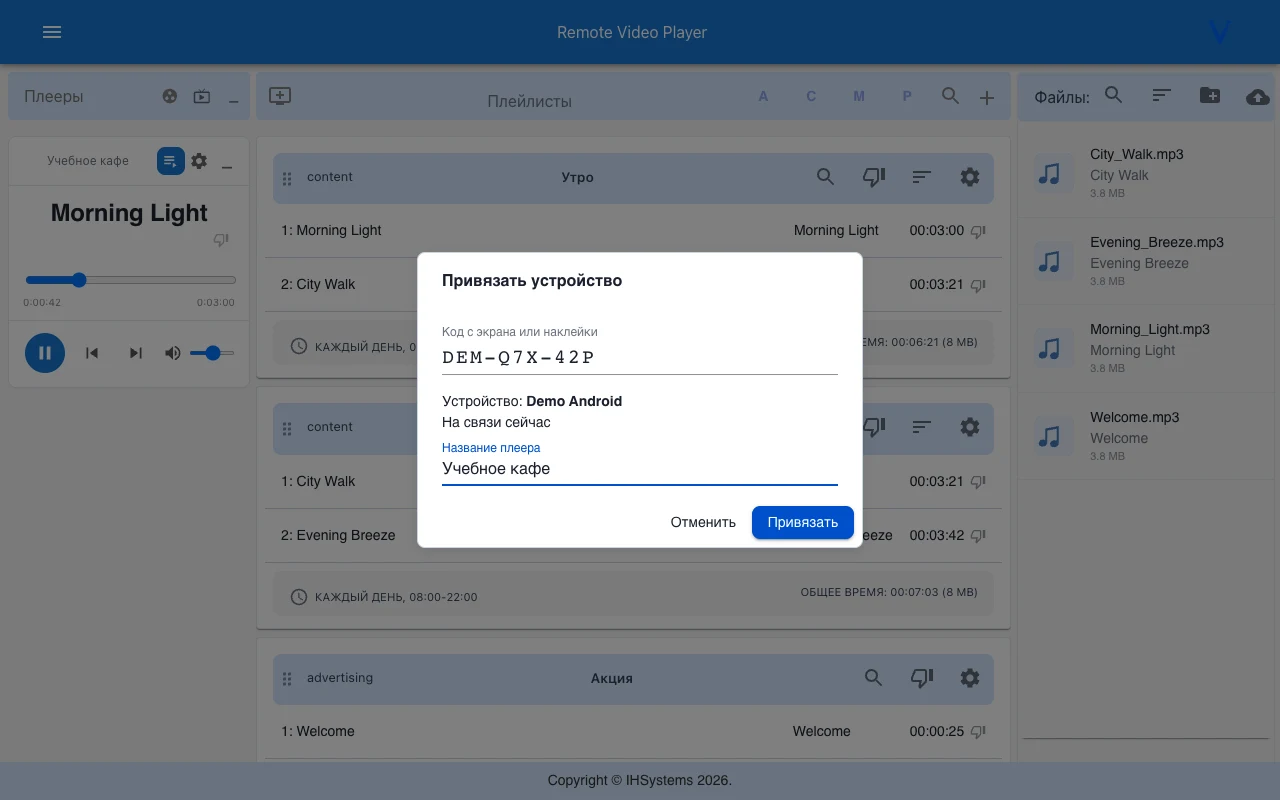
Окно привязки в кабинете: код с экрана телевизора и название плеера. Код учебный. Вводить логин и пароль пультом тоже можно, но по коду быстрее и пароль не остаётся на приставке.
-
5 минут · запуск
Назначьте меню и расписание
В кабинете откройте новый плеер и назначьте ему плейлист. Через минуту приставка скачает файлы и начнёт показ. Для смены меню по времени поставьте плейлисты в расписание: «Утро» с 08:00 до 12:00, «День» с 12:00 до закрытия.
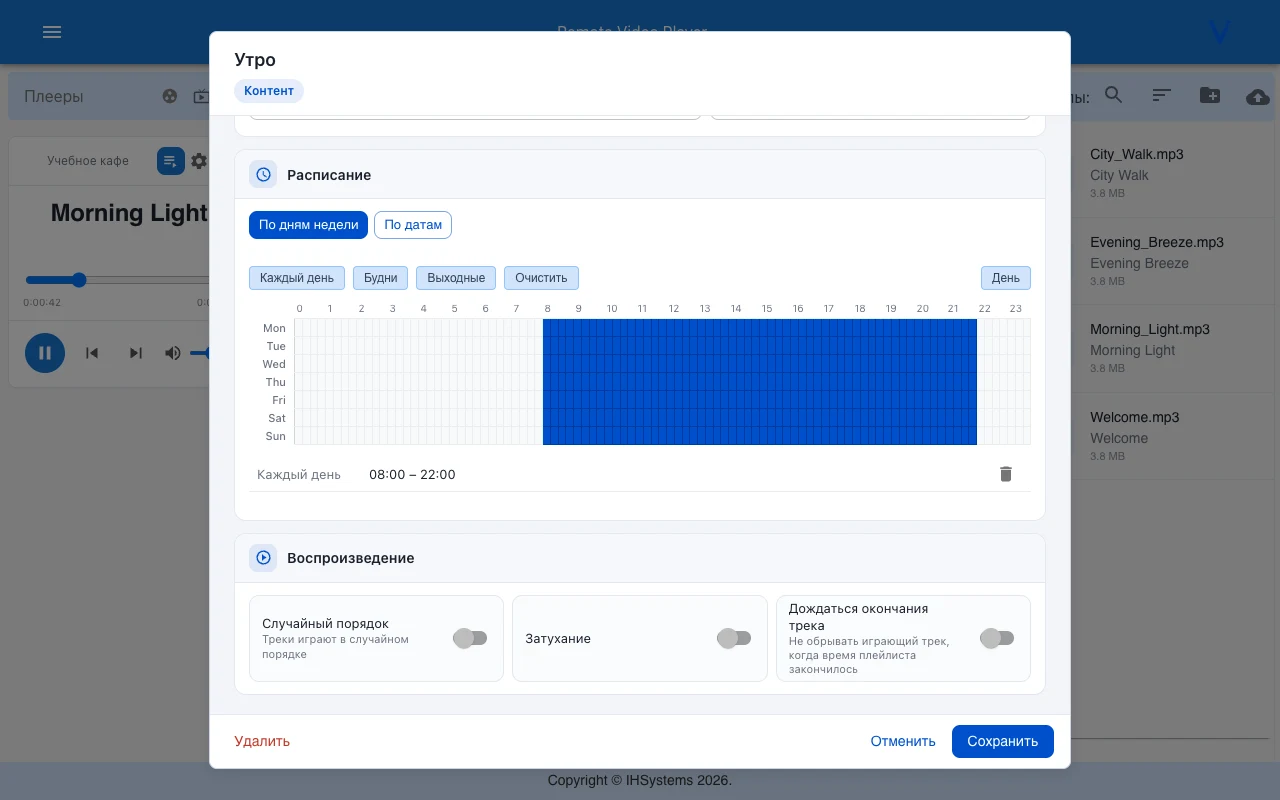
Расписание плейлиста: часы показа по дням недели. Цена изменилась — замените картинку в кабинете. Экраны получат новый файл сами, ехать в кафе не нужно.
Чтобы экран не гас. В настройках телевизора отключите автовыключение, таймер сна и «экономию энергии». Если телевизор включают и выключают кнопкой, проверьте, что приставка не засыпает вместе с ним: в её настройках выключите спящий режим.